Visualizzazione post con etichetta Computer. Mostra tutti i post

29 febbraio 2008

Velocizziamo il nostro pc con Cacheman XP!


Spesso il nostro pc diventa veramente lento, spesso talmente tanto da non permetterci di lavorare, allora raggiriamo il problema con CacheMan Xp. Attualmente lo troviamo alla versione 1.60, pesa solo 1.4Mb e ci consente di rendere più "veloce" il nostro sistema, cercando di ridurre al massimo gli accessi all'hard disk (che spesso sono la causa dei rallentamenti del nostro pc). Lo troviamo in versione gratuita o a pagamento (l'unica differenza sta nel fatto che nel secondo possiamo far effettuare le modifiche in automatico).

Consigli per la impostazione:

Linguetta cache: “gestione file cache” a Controllato da CachemanXP

Linguetta Tweaks: (settima riga) : Limita accesso a file di swap

Download CacheManXp

Fonte : Computer Service

Leggi il resto...

25 febbraio 2008

Tutti i codec per il tuo PC: Xp Codec Pack 2.3.4

XP Codec Pack fornisce all'utente una vasta raccolta di codec in modo da utilizzare un unico player, invece di installarne diversi, per la visione dei file audio e video maggiormente diffusi.

Il player incluso in XP Codec Pack è il Media Player Classic, e permette la riproduzione dei video DVD , MPEG e RM.
Fra i tanti codec audio supportati citiamo i seguenti: AC3, APE, MPC e tanti altri La versione 2.3.4 include :

  • AC3Filter 1.46
  • AVI Splitter 1.0.0.9
  • CDXA Reader 1.0.0.2
  • CoreAAC (AAC DirectShow Decoder) 1.2.0
  • CoreFlac Decoder 0.4
  • FFDShow MPEG-4 Video Decoder 2007.07.01
  • GPL MPEG-1/2 Decoder 0.1.2.0
  • Matroska Splitter 1.0.3.0
  • Media Player Classic 6.4.9.1
  • OggSplitter/CoreVorbis 1.1.0.79
  • RadLight APE Filter 1.0.0.4
  • RadLight MPC Filter 1.0.0.4
  • RadLight OFR Filter 1.0.0.4
  • RealMedia Splitter 1.0.1.2
  • RadLight TTA Filter 1.0.0.2
  • The Codec Detective 2.0
  • VSFilter (DirectVobSub) 2.38
Fonte: Download.html.it

Leggi il resto...

22 febbraio 2008

Tutti i codec per il tuo PC con: K-Lite Mega Codec Pack 3.7

K-Lite Mega Codec Pack fornisce una serie di strumenti utili per la gestione dei codec audio e video. K-Lite facilita tale gestione tramite un interfaccia intuitiva e facile da usare.
Permette inoltre tramite un installazione guidata di poter scegliere i componenti e i filtri da installare. K-Lite facilita l’analisi dei codec installati nel computer ed è in grado di rilevare eventuali conflitti fra codec, i possibili codec guasti e gli eventuali codec d’aggiornare.
K-Lite include tutti il necessario per la riproduzione dei più diffusi formati per file video e audio.
K-Lite aggiunge inoltre un programma di disinstallazione che ne facilità la rimozione del software dal sistema.

Fonte: Download.html.it

Leggi il resto...

20 febbraio 2008

Come sincronizzare i file tra il Pc ed una Pen Drive USB

Le chiavette USB, la cui capacità massima aumenta di giorno in giorno, sono utilissime per svolgere molte altre funzione oltre a quella classica di “Hard Disk” portatile, possono ad esempio essere utilizzate come disco di BackUp per i nostri dati più importanti.

Oggi voglio parlarvi di SyncToy, un utilissimo strumento per sincronizzare i dati tra l’Hard Disk e la penna USB.
SyncToy è un software fornito da Microsoft che aiuta a copiare, rinominare, cancellare e spostare i file tra le varie cartelle del computer in maniera semplice e veloce, e questa sua funzione può essere utilizzata per gestire lo scambio di file tra l’Hard Disk e la chiavetta Usb, vediamo come:
  • Per prima cosa, scaricate e installate SyncToy
  • Avviate il programma dal menù Start

    Ora procedete con la creazione di una “Folder Pair”

  • Scegliete come Left folder la cartella sul vostro hard disk e come Right Folder il percorso della cartella da sincronizzare sulla vostra Pen Drive

Ora selezionate il tipo di sincronizzazione:

  • Synchronize: la sincronizzazione avviene in entrambi i sensi, dalla Right Folder alla Left Folder e viceversa.
  • Echo: la sincronizzazione avviene in un solo senso, dalla Left Folder alla Right Folder
  • Contribute: anche qui la sincronizzazione avviene in un solo senso, ma è la “Right Folder” la cartella principale
Nella finestra che appare, non vi resta che cliccare su Run per far partire il processo, scegliendo invece l’opzione Preview invece potrete visualizzare l’anteprima delle modifiche che saranno effettuate in seguito alla sincronizzazione.

Leggi il resto...

14 febbraio 2008

Raccolta di programmi direttamente eseguibili da penna Usb

I WinPenPack sono delle raccolte di programmi che una squadra di italiani ha messo insieme in modo da poter essere utilizzate accedendo alla vostra penna USB senza il bisogno di scaricare e installare sul PC il programma stesso.

Le versioni attualmente disponibili sono per penne da 128, 256 e 512 Mb e durante lo scaricamento sulla penna, verranno automaticamente create le cartelle necessarie al corretto funzionamento;

inoltre un comodo menù vi consentirà di selezionare facilmente il programma desiderato.

Per penne da 256 Mb, sono disponibili circa 80 programmi che comodamente possono essere portati sempre con se e utilizzati su qualunque computer portatile o fisso con la garanzia di non intaccare il PC del vostro amico o di dimenticare files importanti nell’hard disk di un computer non vostro.

Nell’interfaccia grafica, i programmi vengono divisi per genere: Grafica, Internet, Multimedia, Sicurezza, Ufficio e appena avviata la collezione, apparirà una icona accanto all’orologio tramite la quale potrete avviare i singoli programmi in maniera più semplice e veloce.

Sul sito è possibile addirittura crearsi un Pack personale, scegliendo tra le varie applicazioni quelle che più ci interessano.

Cosa aspettate a visitare il sito ufficiale?


Fonte: Scaricando.it

Leggi il resto...

12 febbraio 2008

Le 10 migliori estensioni di Firefox

Forse il maggior punto di forza di Firefox è il suo motore di gestione delle estensioni, una vera e propria piattaforma che consente di aggiungere, a quello che sembrerebbe un semplice browser, le più svariate funzionalità che potenzialmente possono andare ben oltre l’ambito della semplice navigazione Internet. Di seguito vi elenco quelle che per me sono le 10 migliori estensioni di Firefox in termini di utilità, tra tutte quelle che ho avuto l’occasione di provare ed utlizzare finora.

  1. Firebug
    Firebug
    Non ha bisogno di presentazioni: è diventato uno strumento indispensabile per qualunque web designer e developer. Consente di analizzare e modificare in tempo reale (e in maniera ovviamente non persistente) tutti i componenti (HTML, Javascript, CSS) della pagina web visualizzata nel browser. Grazie a Firebug, la vostra produttività a livello di design HTML riceverà sicuramente un notevole incremento, indipendentemente dalla vostra abilità o esperienza. Da provare sicuramente!
  2. IE Tab
    IETab
    Consente di aprire all’interno di Firefox un nuovo tab in cui però viene avviato (in maniera assolutamente trasparente) Internet Explorer. Utilissimo in tutti quei casi in cui dobbiate accedere con Firefox a dei siti fatti solo per IE, come ad esempio Windows Update.
  3. ScrapBook
    ScrapBook
    Consente di salvare in locale qualunque risorsa web: dalla una singola pagina (o porzione di pagina) ad un intero sito. Avrete inoltre a disposizione le funzionalità integrate di ricerca, editing e catalogazione di tutte le pagine memorizzate.
  4. Aardvark
    Aardvark
    Consente di selezionare i vari blocchi che compongono una pagina web e di effettuare alcune azioni su di essi. Per certi versi è simile a Firebug, in quanto consente di visualizzare e modificare al volo il sorgente HTML, ma il suo vero punto di forza sta nel fatto che vi permette molto velocemente di adattare qualunque pagina web alla stampa aiutandovi a rimuovere con delle semplici operazionionenti di “disturbo” come i box pubblicitari o le immagini inutili, i footer e quant’altro.
  5. Google Browser Synch
    Google Browser Synch
    E’ indispensabile se avete più PC (ad esempio quello dell’ufficio e quello personale a casa) e volete che tutte le vostre impostazioni personali (bookmarks, history, cookies, password salvate) vengano sincronizzate in maniera automatica e continuativa. Addirittura è in grado di memorizzare le informazioni relative ai tab aperti durante l’ultima sessione, riproponendoveli nuovamente all’avvio successivo indipendentemente dal PC che state utilizzando! Il plugin necessita di un account Gmail che verrà utilizzato per salvare le informazioni da sincronizzare.
  6. PicLens
    PicLens
    Dedicato a tutti gli appassionati della fotografica, PicLens trasforma il vostro browser in un “interactive 3D Wall” rendendo estremamente facile e piacevole la visualizzazione di immagini provenienti dalle fonti più disparate: Flickr, Smugmug, DeviantArt, Photobucket, Picasa, Facebook, MySpace, Bebo, Hi5, Friendster; funziona inoltre anche con i motori di ricerca immagini di Google, Yahoo, Ask, Live, e AOL.
    Sostanzialmente quando PicLens riconosce il thumbnail di un’immagine provenienete da una delle fonti citate qui sopra, visualizza una piccola icona che se selezionata attiva nel vostro browser un vero e proprio slideshow viewer.
  7. GreaseMonkey
    GreaseMonkey
    E’ un motore che fornisce la possibilità di manipolare il contenuto delle pagine web visualizzate aggiungendo automatismi, nuovi comportamenti e funzionalità attraverso Javascript. Userscripts è una community molto attiva che si dedica proprio allo sviluppo dei più svariati scripts per Greasemonkey e costituisce un ottimo punto di partenza per farsi un’idea concreta di tutte le possibilità fornite da questa potente piattaforma.
  8. PDF Download
    PDF Download
    Intercetta tutti i click che portano all’apertura di un file PDF (come sapete Firefox avvia sempre la visualizzazione al volo nel PDF reader predefinito, operazione che a volte risulta piuttosto pesante) e visualizza un box che vi consente di scegliere se annullare l’operazione, scaricare il file in locale, aprirlo al volo con il vostro PDF reader o convertirlo e visualizzarlo come HTML.
  9. BugMeNot
    BugMeNot
    Sfrutta il servizio del sito BugMeNot per fornire un automatismo che consente di accedere automaticamente senza la necessità di effettuare la registrazione a tutti quei siti che la richiedono (New Yourk Times, YouTube, IMDB,ecc). Chiaramente non può trattarsi di siti di e-commerce o comunque legati al trattamento di dati come il conto bancario o la carta di credito.
  10. Always Remember Password
    Consente di mantenere comunque memorizzate all’interno del Password Manager le password anche per quei siti (come ad esempio quelli di home banking o alcune web mail) che ne forzano la scadenza per motivi di sicurezza.
Fonte: Nothing2hide.net

Leggi il resto...

Torrent 2 - Guida completa all’ ottimizzazione di BitTorrent

BitTorrentIl fatto che BitTorrent rappresenti da sempre la rete P2P più performante in assoluto è ormai più che risaputo. Grazie alle sue particolari caratteristiche riesce normalmente a far raggiungere una velocità di download superiore a quella di qualunque altro software di file sharing. Nonostante ciò, BitTorrent non si è mai realmente affermato con forza ed è stato spesso superato da altri client più semplici ed immediati da utilizzare, primo fra tutti Emule. Ultimamente però, come forse avrete notato, si sta verificando un’inversione di tendenza, tanto che (soprattutto a causa della chiusura dei server di Emule da parte delle autorità) sempre più persone iniziano a preferire la rete P2P di Bittorrent.

Il problema però e che il primo impatto con BitTorrent spesso è tutt’altro che indolore: l’utente abituato ad utilizzare Emule si trova di fronte ad un client che fornisce un’interfaccia ancora più ostica, il cui funzionamento risulta non sempre facile da capire. Sballottato tra torrents e trackers, tra peers e seeds, privato anche della funzione di ricerca integrata, chiunque potrebbe scoraggiarsi facilmente e rimpiangere il buon vecchio Emule… A tutto poi si aggiunge pure il fatto che la configurazione di default di BitTorrent non è adatta a tutti i PC, anzi il più delle volte è fortemente penalizzante rispetto alle caratteristiche della propria linea ADSL.

In questo articolo cercheremo di prendere familiarità con BitTorrent e vedremo di capire come configurarlo in modo da sfruttare al meglio la propria connessione a Internet e quindi raggiungere la massima velocità di download possibile.

Una piccola nota prima di inziare: il client BitTorrent di riferimento che utilizzeremo in questa guida è uTorrent, in quanto risulta essere il più diffuso e comunemente accettato dai tracker.

  • Ottimizzare la connessione TCP
    Scaricate e avviate TCP Optimizer.
    Nella schermata principale individuate la sezione “Connection Speed” impostate correttamente la velocità massima di download (fate attenzione perché in questo caso l’unità di misura è il kbps) e in basso selezionate “Optimal settings” quindi confermate con “Apply changes” e riavviate il PC.
    TCP Optimizer
  • Aumentare il numero massimo di connessioni TCP “half-open”.
    Se avete Windows XP SP2 il numero massimo di connessioni “half-open” è limitato a 10 e questo fattore penalizza notevolmente il file sharing (se vi ricordate ne abbiamo già parlato anche qui).
    Procedete come segue:
    1. Scaricate questa patch. Una volta lanciato l’eseguibile EvID4226Patch.exe si aprirà una console DOS che vi consentirà di modificare il numero di “half-open connections“. Il valore ottimale da impostare è 100, per cui, premete prima “C” (Change Limit), quindi digitate “100“, date Invio e confermate definitivamente con “Y“.
    2. Apparirà la finestra “Protezione file di Windows” che vi avviserà che alcuni files di sistema sono stati modificati invitandovi ad inserire il CD di Windows per ripristinare la situazione. Ignorate l’avviso selezionando “Annulla” e successivamente confermate di non voler ripristinare le versioni originali dei files di sistema selezionando “Sì“.
    3. Riavviate il PC per rendere effettive le modifiche.
    4. Avviate uTorrent accedete alla voce “Options“, quindi selezionate “Preferences” e poi “Advanced options“. Nella lista di parametri avanzati individuate “net.max_halfopen” e modificate il valore di default (”30“) portandolo a “80“. Confermate la modifica selezionando “Set“.
      uTorrent preferenze avanzate

    Attenzione: certi aggiornamenti automatici di Windows riportano automaticamente il limite delle connessioni “half-open” a 10, per cui ricordatevi di verificarlo di tanto in tanto.

  • Impostare in maniera ottimale tutti i parametri di connessione di uTorrent
    Questo è uno dei passi più importanti e richiede che prima di tutto venga effettuato il calcolo della velocità effettiva della propria linea ADSL. Procedete come segue:
    1. Chiudete tutte le applicazioni che accedono a Internet
    2. Aprite un nuovo browser e lanciate il test di velocità della linea ADSL: vi verranno ritornate le velocità di download e upload misurate in kbps (kilobits/secondo). Poiché uTorrent invece usa come unità di misura i kBps (kilobytes al secondo), ricordatevi di dividere per 8 i valori in kilobits ottenuti dal test.
      test di velocità della linea ADSL
      Nel mio caso (riportato qui sopra) ad esempio, dividendo per 8 i valori ottenuti otterremo:
      circa 100 kilobytes/sec. come massima velocità di download
      circa 68 kilobytes/sec. come massima velocità di l’upload.
    3. Dalla console di uTorrent accedete alla voce “Options“, quindi selezionate “Preferences” e poi “Connection“.
      Inserite le velocità di upload e download calcolandole come segue:
      Maximum upload rate = 80% della velocità di upload ottenuta nel test (nel mio caso: 68/100*80=55) Maximum download rate = 95% della velocità di download ottenuta nel test (nel mio caso: 100/100*95=95) uTorrent preferenze di connessione
    4. Dalla console di uTorrent accedete alla voce “Options“, quindi selezionate “Preferences” e poi “Bittorrent“, quindi:
      • impostate il parametro “Global maximum number connections” semplicemente con il valore della velocità di upload ottenuta nel test (in kbps) (nel mio caso: 550 con approssimazione)
      • impostate il parametro “Maximum number of connected peers per torrent” calcolandolo secondo la seguente formula:
        velocità di upload ottenuta nel test (in kBps) * 1,3 (nel mio caso: 55*1,3 = 72)
      • Impostate il parametro “Number of upload slots per torrent” calcolandolo secondo la seguente formula:
        1 + (velocità di upload ottenuta nel test (in kBps) / 6) (nel mio caso: 1+(55/6) = 10)

      uTorrent preferenze BitTorrent

A questo punto il vostro client è pronto per iniziare a scaricare al massimo delle possibilità della vostra linea e a me non resta che augurarvi buon divertimento!

Fonte: Nothing2hide.net

Leggi il resto...

11 febbraio 2008

Utilizzare GMail come un hard disk virtuale

Sembravano lontani i tempi in cui avremmo potuto sfruttare internet per le nostre archiviazioni, forse anticipati dall’importante introduzione del web 2.0 e di tutte le comode applicazioni su web. Quello che noi di danyelle.it oggi vi presentiamo e’ la creazione di una estensione per l’Explorer di Windows.

Una volta scaricato il file da qui estraete l’archivio. La finestra dell’installazione apparira’ cosi’:

installwin.jpg

Cliccando sul pulsante More, si possono settare le impostazioni di connessione e, se si vuole, usare la cartella “Draft” per salvare i file.
Dopo la procedura di login, avrete a vostra disposizione 6GB di spazio disponibile, utilizzabile come HD.
Nel classico menu’ contenuto quando viene cliccato il tasto destro nella sezione Invia viene aggiunto un collegamento per l’invio diretto al GMHD.
Una volta cliccato GMHD vi verra’ chiesto il login per accedere al vostro spazio virtuale.

login.jpg

Alla fine dell’installazione, in Risorse del Computer ci sarà una nuova icona

icon.JPG

Fonte: Danyelle

Leggi il resto...

Gratis adobe: brushes, patterns, sfumature, silhouette vettoriali e tutorials

My Photoshop Brushes è una raccolta di risorse vettoriali per Adobe Photoshop, possiamo trovare brushes, patterns, sfumature, silhouette vettoriali e anche tutorials.

Queste risorse sono realizzate da artisti di tutto il mondo è sono scaricabili gratuitamente con pochissimi click.

Sul sito troverete anche 2 link utili nel come installare le risorse vettoriali:

Fonte Nicopi

Leggi il resto...

Flash Player 9: H.264 alta definizione

Flash Player 9 H.264 alta definizione

Entrati nella pagina cliccate con il tasto destro del mouse > Go Full Screen

Adobe ha incluso ufficialmente la tecnologia video H.264 nel Flash Player 9, ed è chiaro che sarà sicuramente in grado di generare una fortissima spinta alla diffusione del video ad alta qualità sul web.

Ecco un video che ci può rendere meglio l’idea della potenza applicata al player flash 9 con il supporto video H.264

Con il supporto da parte dell’omnipresente Flash Player, tale tecnologia diverrà in pochissimo tempo estremamente comune sui personal di mezzo mondo, al pari dell’MP3 o del DIVX oggi.

Possiamo vedere altri esempi di video ad alta definizione su Flash on attivando la modalità H.264 premendo su HD ON

A differenza di altri standard del passato, H.264 ha ottenuto in breve tempo una accoglienza molto forte nel mondo dell’industria ed è stato ufficialmente adottato in molti prodotti come ad esempio HD-DVD, BlueRay, HD Satellite broadcasting, AVC-DV, ed è quindi paragonabile per portata allo standard MPEG2, quello dei comuni DVD e delle trasmissioni televisive digitali.

Fonte: juliusdesign

Leggi il resto...

Scaricare musica gratis con woonz!

Woonz.com permette di scaricare gratuitamente musica in formato mp3 semplicemente cercando la canzone tramite il motore di ricerca.

Nessuna delle canzone è ospitata sui server di Woonz, infatti esegue una scansione sul web alla ricerca del file audio desiderato.

Con una semplice ricerca è possibile ascoltare in streaming la musica desiderata o scaricare il file audio senza dover essere registrati.

Fonte bheppy

Leggi il resto...

Pubblica online i tuoi PDF come vere e proprie riviste

Esiste già qualche applicazione web che consente di importare i propri documenti per leggerli poi via browser: in particolare l’upload di file PDF per l’archiviazione online e la condivisione con amici e colleghi è resa possibile da Slideshare e Scribd.

Tuttavia il nuovo servizio Issuu batte i suoi predecessori quanto a gradevolezza e fluidità di navigazione, poiché trasforma letteralmente un file PDF in un vero e proprio magazine da sfogliare online, convertendo un documento statico in una pubblicazione interattiva.

Una volta creato il proprio account, è possibile sfruttare le caratteristiche gratuite di Issuu per presentare il proprio portfolio, una ricerca, un libro, un catalogo, un album fotografico in maniera assolutamente accattivante, approfittando di tutti gli strumenti di esplorazione e condivisione concessi da questa applicazione.

Issuu infatti è interessante sia per il lettore, che attraverso le pagine Explore o People può curiosare tra tutti i documenti presenti in archivio, lasciare commenti, condividere il PDF via email o inserirlo nel proprio sito web/blog; sia anche per il publisher, che gestisce le informazioni relative al proprio profio dalla pagina Profile mentre in My Library contiene le pubblicazioni caricate e quelle segnalate come preferite (da tenere presente che la dimensione massima consentita per l’upload del PDF è di 100 MB/500 pagine/100 dpi, mentre non c’è alcun limite per numero di files che si possono inserire).

Quando si apre un documento, l’interfaccia di Issuu consente di sfogliare il PDF pagina dopo pagina cliccando le freccette laterali oppure sul bottone Index, che mostra un’anteprima di tutte le pagine che compongono il file. E’ anche possibile sottoscrivere il FeedRSS di ciascun utente, per essere continuamente aggiornati sui nuovi PDF pubblicati.

Nella parte superiore della pagina, troviamo gli strumenti che rendono Issuu un sito “sociale”: Condividi (con tanto di opzioni di personalizzazione del player), Commenta, Aggiungi ai preferiti (bookmark), oltre al pulsante per la modalità schermo intero e la stampa. Ma ora basta con le spiegazioni: guardate voi stessi che cosa si può ottenere in pochi minuti!

Fonte: Googlisti.com

Leggi il resto...

I migliori add-ons per iTunes


iTunes potrebbe non essere il miglior player musicale sul mercato, ma l’integrazione con l’iPod e le numerose applicazioni integrative lo rendono sicuramente uno strumento potente, quasi un juke box digitale per gestire quotidianamente la nostra musica.

Innanzitutto un piccolo suggerimento: se state cercando un modo veloce per copiare files musicali dall’iPod al computer, sicuramente iPod Folder fa al caso vostro, essendo disponibile sia per Windows sia per Mac. Il trasferimento dei brani avviene davvero in tre click:

1. selezionare l’iPod connesso al computer
2. selezionare la cartella di destinazione
3. copiare i files (solo mp3)

E ora vediamo come potenziare iTunes gratis, sfruttando le numerose applicazioni disponibili ordinate in un lungo elenco da LifeHacker:

1. NOTIFICHE E SCORCIATOIE DA TASTIERA
- Cd Art Display (Win)
- moreTunes (Win)
- Quicksilver (Mac)
- DeskTunes (Mac)
- YouControl Tunes (Mac)
- DockArt (Mac)
- iConcertCal (Mac)

2. UTILITA’
- iTunes Folder Watch (Win)
- Senuti (Mac)
- iTunes Export (Mac)
- MP3 to Audio Book converter (Win)
- iTunes Sync (Win)
- XiphQT (Win/Mac)
- DRM Dumpster (Mac)
- iTunes Remote Control (Mac)
- iSproggler (Win)
- iScrobbler (Mac)

Moody3. STRUMENTI DI TAGGING
- Moody (Mac)
- Quick Tag (Mac)
- Qloud (Win/Mac)

4. GENERATORI DI PLAYLIST
- Autorate (Mac)
- Soundflavor DJ (Win)
- The Filter (Win/Mac)
- Top 13 iTunes AppleScripts (Mac)

Fonte: Googlisti.com

Leggi il resto...

10 febbraio 2008

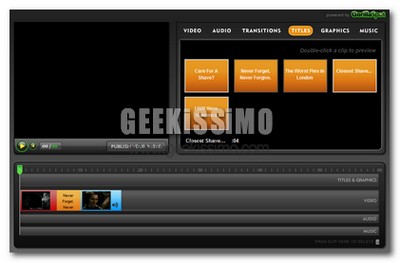
GorillaSpot, ottimo servizio web per editing video

Anche in campi ardui come può essere quello dell’editing video, il mondo dei servizi web ha fatto passi da gigante e GorrilaSpot ne è un esempio lampante.

Al momento non è ancora sfruttabile al 100% in quanto permette solo di modificare trailer di film come “Sweeney Todd”, ma già se ne riescono a toccare con mano le straordinarie potenzialità e performance.
GorillaSpot risulta infatti leggero quanto potente e completo sotto il punto di vista delle funzioni disponibili. Da effetti di transizione a taglia e cuci delle scene, passando per l’inserimento di effetti audio, titoli e tanto altro, è possibile portar a compimento un lavoro in pochissimo tempo, soprattutto grazie alla semplice interfaccia scura ed elegante formata da pratiche timeline e schede per gli strumenti.
Insomma, ci troviamo di fronte ad uno dei migliori servizi web del settore editing video. Provatelo e diteci cosa ne pensate!

Fonte:
Geekissimo

Leggi il resto...

Strumenti utili e trucchetti per la deframmentazione del disco fisso

Da bravi geek saprete sicuramente che la deframmentazione del disco fisso, quando si utilizza come sistema operativo Windows e/o il file system NTFS, è un qualcosa di fondamentale per mantenere il sistema reattivo come quando appena installato (o quasi).

Forse però non tutti sanno che è possibile avvalersi di strumenti utili e trucchetti per avere una più veloce ed efficace deframmentazione del disco fisso (che, ricordiamo, è buona abitudine fare almeno una volta a settimana). Eccovi quindi qualche bel consiglio, che speriamo utile, affinché il famoso “defrag” non diventi troppo stressante e/o inefficace:
  1. Utilizzare, al posto dell’utility presente di default in Windows, un software gratuito come Auslogic Disk Defrag, Defraggler o PowerDefragmenter.
  2. Prima di procedere con la deframmentazione, cancellare i file temporanei dal sistema con un software gratuito come CCleaner.
  3. Prima di procedere con la deframmentazione, cancellare individualmente la cache e la cronologia di tutti i browser installati nel sistema.
  4. Assicurarsi di non avere alcun file depositato nel cestino (e, se ce ne sono, svuotarlo).


  5. Prima di deframmentare il disco fisso, disabilitare il file di paging di Windows (in quanto non deframmentabile quando in utilizzo). Per farlo, basta cliccare con il tasto destro del mouse sull’icona Risorse del Computer, selezionare la voce Proprietà dal menu, cliccare sul pulsante Impostazioni situato sotto Prestazioni, andare nella scheda Avanzate, cliccare sul pulsante Cambia e mettere la spunta accanto a nessun file di paging.
  6. Disabilitare la funzione di ibernazione tramite la sezione Opzioni risparmio energia del pannello di controllo (con il file hiberfil.sys ad essa relativo) prima di procedere con la deframmentazione.
  7. Liberare quanto più possibile l’hard disk prima di deframmentarlo (magari salvando su altri supporti i dati non più necessari).
  8. Assicurarsi che la temperatura dell’hard disk non superi i 40 gradi.
  9. Utilizzare il software gratuito PageDefrag (qui c’è una nostra guida su come installarlo in Windows Vista) per deframmentare il file di paging all’avvio del sistema (ovvero prima che venga utilizzato).
Fonte: Instant Fundas

Leggi il resto...

6 febbraio 2008

Cairo, rivoluzionare il desktop di Windows

Non è ancora disponibile per il download ma le immagini che abbiamo raccolto nella galleria dedicata non potranno che far ingolosire tanti utenti.

Il progetto Cairo può sembrare a prima vista un software per portare sui sistemi Windows un clone dell’interfaccia Apple, ma ben guardando siamo di fronte ad un tentativo di arrivare a prendere il meglio delle interfacce esistenti (Mac OS X, Vista, Gnome, KDE), aggiungendo al risultato qualche soluzione innnovativa: non solo grafica ma anche un tentativo di ripensare l’usabilità di un sistema Windows.

Cairo una volta installato andrà a chiudere il classico explorer.exe ma riuscirà a mantenere il sistema stabile grazie ad un sistema a plugin che, in caso di errore, riavvierà solo il modulo che ha lo generato, non compromettendo la stabilità complessiva. La versione alpha attualmente in fase di sviluppo, e non ancora rilasciata, è stata realizzata per Windows Vista.

Inizialmente Cairo era solo un progetto di Michael Ciarlo per un launcher di applicazioni flottante e di un menù di avvio, poi ha avuto una fase come progetto basato su Desktop X di Stardock, ed infine ha preso la sua strada come un sistema in grado di rivoluzionare il desktop di Windows.

Che ve ne sembra? Pensate che possa essere un progetto valido?

Guarda la galleria di immagini di Cairo

Fonte: Downloadblog

Leggi il resto...

La tecnologia ReadyBoost, cache via USB, approda anche su Windows Xp

Una delle funzionalità più innovative introdotte in Windows Vista è stata sicuramente la tecnologia Ready Boost, ovvero la possibilità di utilizzare una memoria flash come cache per rendere molto più performante il sistema operativo.

Oggi vogliamo presentarvi un Software, eBoostr, grazie al quale potrete usufruire della tecnologia Ready Boost anche su Windows Xp.

Con questa applicazione, si possono settare fino ad un massimo di 4 periferiche che fungeranno da cache esterna per migliorare le prestazioni di Windows Xp sotto tutti i punti di vista, dal boot all’avvio dei programmi.


Una volta scaricato il setup dal sito, installate il programma e avviatelo dal menù start, e seguite le semplici istruzioni per scegliere quale periferica esterna adoperare.

Potete scegliere tra un Hard Disk esterno, una memoria Flash ed una chiavetta USB, basta che sia “ReadyBoost ready“, e che sia eventualmente collegata ad una porta USB 2.0.
Da oggi, con eBoostr, Vista e Windows Xp hanno davvero le stesse funzionalità.
L’unica pecca di questo software è la licenza; il trial può essere scaricato liberamente dal sito e funziona per 4 ore ad ogni avvio, la versione full costa circa 29$.


Leggi il resto...

3 febbraio 2008

100% Bittorrent, tutto ma proprio tutto sul sistema Torrent

BIT TORRENT spesso abbreviato BT, è un protocollo peer-to-peer (P2P simile al E-mule per capirci) che consente la distribuzione e la condivisione di file su Internet.
A differenza dei tradizionali sistemi di file sharing, l'obiettivo di BitTorrent è di realizzare e fornire un sistema efficiente per distribuire lo stesso file verso il maggior numero di utenti disponibili sia che lo stiano prelevando (download) che inviando (upload). Si tratta quindi di un meccanismo per coordinare in automatico il lavoro di moltitudini di computer, ottenendo il miglior beneficio comune possibile.
BitTorrent è un protocollo che permette di distribuire file di qualsiasi tipo. Per facilitare la trasmissione, il documento originale viene spezzettato in tanti piccoli frammenti, che poi saranno ricomposti a destinazione. Le parti hanno dimensione fissa, e vengono distribuite agli altri client mediante i network (come il Web), la ricomposizione dei vari pezzi avviene mediante un file indice di base, con estensione .torrent, che di volta in volta si scarica dal web in base alla ricerca che facciamo.

IL FILE TORRENT è un semplice file, di dimensioni modeste, che può essere pubblicato, ad esempio, su una pagina Web. Per poter usufruire del sistema è quindi necessario, prima di tutto, prelevare un file con l'estensione .torrent. Tale file svolge la funzione di indice, con la descrizione di tutti i pacchetti in cui è stato suddiviso un originale, incluse le chiavi hash che garantiscono l'integrità dei vari pezzi.
Quando un utente decide di scaricare un file, cliccando sul file torrent che ha visto su un sito, il programma BitTorrent, chiama il tracker che avvia lo scaricamento.

Infine, esistono vari SOFTWARE che implementano il protocollo .torrent, il programma ufficiale e anche il più diffuso, porta il nome del protocollo stesso ossia BitTorrent.
Il software è disponibile per i sistemi operativi Microsoft Windows, Mac OS e Linux.

Sito ufficiale di BitTorrent


Leggi il resto...

27 gennaio 2008

I migliori software gratuiti per recuperare i dati

Che si sia geek o meno, quasi tutti, almeno una volta nella loro vita informatica, hanno avuto la sventura di avere a che fare con l’impossibilità di accedere al sistema operativo e/o di accedere al disco fisso contenente tutti i dati più preziosi.

Proprio per questo, oggi vogliamo presentarvi una lista con i migliori software gratuiti per recuperare i dati, alcuni dei quali non nati principalmente per tale scopo, ma comunque utili a portare in salvo i dati che altrimenti andrebbero perduti. Da sottolineare che è tutto da prendere in considerazione solo nel caso in cui non vi sia alcun danneggiamento fisico dell’hard disk. Buona lettura a tutti!

GParted Live CD: distribuzione live di Linux che permette di gestire tutte le partizioni del disco fisso. Particolarmente utile nel caso in cui si voglia tentare un recupero dei dati a rischio installando una nuova copia di Windows.


KNOPPIX: una delle più complete distribuzioni live di Linux. Contiene programmi utili a qualsiasi tipo di necessità, anche la masterizzazione: opzione da prendere in considerazione per salvare i dati a rischio, nel caso in cui KNOPPIX riuscisse a rilevare l’unità che li contiene.

System Information for Windows: software no-install che fornisce un rapporto dettagliato (salvabile in CSV, HTML, TXT o XML) sullo stato del sistema. Utile per scoprire l’eventuale problema che affligge l’hard disk.

The Ultimate Boot CD: live CD contenente una raccolta di strumenti per la diagnostica.

Undelete Plus: utility per Windows utile al recupero di file erroneamente cancellati.

The Magical Jelly Bean Key Finder: permette di recuperare i propri codici seriali relativi a prodotti quali Windows 95, 98, ME, NT4, 2000, XP, Server 2003, Windows Vista, Office 97, Office XP ed Office 2003.

Ghost for Linux: alternativa gratuita al celeberrimo Norton Ghost, permette di “clonare” intere partizioni del disco fisso. Da sottolineare il supporto FTP.

USB PC Repair Kit: raccolta di utility avviabili da penna USB.

TestDisk: ottimo software per recuperare i dati e riparare partizioni.

FSBackup: script per la shell che permette di eseguire backup semplici in formato tar.

Corruption Corrector: ripara file corrotti.

MyRescue: permette di recuperare, quando possibile, i dati da hard disk parzialmente danneggiati.

SystemRescueCD: versione live di Linux che permette di recuperare dati e riparare partizioni.

Relax and Recover: pensato per sistemi Unix, permette di risolvere la maggior parte dei disastri informatici.

Fonte: Technology Magazine

Leggi il resto...

18 gennaio 2008

Recuperare files eliminati o da partizioni danneggiate

Vi segnalo due interessanti utility multipiattaforma per il recupero di files eliminati o danneggiati o per riparare partizioni non accessibili: TestDisk e PhotoRec.

Entrambe non dispongono di una GUI, ma operano da shell (anche da remoto) ed una volta eseguite possono essere impostate secondo le proprie preferenze; PhotoRec può essere utilizzato per recuperare vari tipi di files, da quelli di testo alle fotografie, agli eseguibili, agli archivi.

Mediante TestDisk invece è possibile, ad esempio, riscrivere il MBR di una partizione danneggiata o formattarla completamente eliminando in modo definitivo tutti i dati su di essa presenti.

Ciò che è davvero interesante è la possibilità di usare i due strumenti su qualsiasi tipo di partizione (HSF+, FAT, NTFS, EXT3, ecc.) in maniera semplice.

I risultati sono assicurati. Ho recuperato 148 foto in pochi minuti da una scheda SD danneggiata che riusciva a leggerne soltanto più 5.

Fonte: Danyelle

Leggi il resto...