

Fonte: Download.html.it
Visualizzazione post con etichetta Pulizia. Mostra tutti i post
Visualizzazione post con etichetta Pulizia. Mostra tutti i post
26 febbraio 2008
Pulisci il tuo Pc con Disk Cleaner 1.5.7
17 febbraio 2008
Migliorare le foto scattate con cellulare e macchina fotografica, aumentandone la risoluzione

Ad ogni modo anche in questa maniera non si possono aumentare le informazioni effettive contenute nella foto. Un’alternativa interessante può essere PhotoAcute, che permette di raddoppiare la risoluzione di un’immagine e aumentarne le informazioni contenute.
Per effettuare l’operazione occorre eseguire una serie di foto consecutive della stessa inquadratura – in modalità cosiddetta “multiscatto”. Il programma sarà in grado di unire tutti gli scatti attraverso un particolare algoritmo, introducendo nella foto finale quelle informazioni che mancano a ogni singola esposizione. Il risultato è un’immagine grande il doppio di quella originale con caratteristiche qualitative migliorate.
Il software in una versione trial si può scaricare sul sito di PhotoAcute. Nella versione di prova si potranno processare fino a 30 foto su cui sarà filigranato il marchio del software. La versione con licenza invece costa 16 dollari.
Fonte: Biagio-maino
10 febbraio 2008
Strumenti utili e trucchetti per la deframmentazione del disco fisso

Forse però non tutti sanno che è possibile avvalersi di strumenti utili e trucchetti per avere una più veloce ed efficace deframmentazione del disco fisso (che, ricordiamo, è buona abitudine fare almeno una volta a settimana). Eccovi quindi qualche bel consiglio, che speriamo utile, affinché il famoso “defrag” non diventi troppo stressante e/o inefficace:
- Utilizzare, al posto dell’utility presente di default in Windows, un software gratuito come Auslogic Disk Defrag, Defraggler o PowerDefragmenter.
- Prima di procedere con la deframmentazione, cancellare i file temporanei dal sistema con un software gratuito come CCleaner.
- Prima di procedere con la deframmentazione, cancellare individualmente la cache e la cronologia di tutti i browser installati nel sistema.
- Assicurarsi di non avere alcun file depositato nel cestino (e, se ce ne sono, svuotarlo).
- Prima di deframmentare il disco fisso, disabilitare il file di paging di Windows (in quanto non deframmentabile quando in utilizzo). Per farlo, basta cliccare con il tasto destro del mouse sull’icona Risorse del Computer, selezionare la voce Proprietà dal menu, cliccare sul pulsante Impostazioni situato sotto Prestazioni, andare nella scheda Avanzate, cliccare sul pulsante Cambia e mettere la spunta accanto a nessun file di paging.
- Disabilitare la funzione di ibernazione tramite la sezione Opzioni risparmio energia del pannello di controllo (con il file hiberfil.sys ad essa relativo) prima di procedere con la deframmentazione.
- Liberare quanto più possibile l’hard disk prima di deframmentarlo (magari salvando su altri supporti i dati non più necessari).
- Assicurarsi che la temperatura dell’hard disk non superi i 40 gradi.
- Utilizzare il software gratuito PageDefrag (qui c’è una nostra guida su come installarlo in Windows Vista) per deframmentare il file di paging all’avvio del sistema (ovvero prima che venga utilizzato).
27 gennaio 2008
I migliori software gratuiti per recuperare i dati

Proprio per questo, oggi vogliamo presentarvi una lista con i migliori software gratuiti per recuperare i dati, alcuni dei quali non nati principalmente per tale scopo, ma comunque utili a portare in salvo i dati che altrimenti andrebbero perduti. Da sottolineare che è tutto da prendere in considerazione solo nel caso in cui non vi sia alcun danneggiamento fisico dell’hard disk. Buona lettura a tutti!
GParted Live CD: distribuzione live di Linux che permette di gestire tutte le partizioni del disco fisso. Particolarmente utile nel caso in cui si voglia tentare un recupero dei dati a rischio installando una nuova copia di Windows.
KNOPPIX: una delle più complete distribuzioni live di Linux. Contiene programmi utili a qualsiasi tipo di necessità, anche la masterizzazione: opzione da prendere in considerazione per salvare i dati a rischio, nel caso in cui KNOPPIX riuscisse a rilevare l’unità che li contiene.
System Information for Windows: software no-install che fornisce un rapporto dettagliato (salvabile in CSV, HTML, TXT o XML) sullo stato del sistema. Utile per scoprire l’eventuale problema che affligge l’hard disk.
The Ultimate Boot CD: live CD contenente una raccolta di strumenti per la diagnostica.
Undelete Plus: utility per Windows utile al recupero di file erroneamente cancellati.
The Magical Jelly Bean Key Finder: permette di recuperare i propri codici seriali relativi a prodotti quali Windows 95, 98, ME, NT4, 2000, XP, Server 2003, Windows Vista, Office 97, Office XP ed Office 2003.
Ghost for Linux: alternativa gratuita al celeberrimo Norton Ghost, permette di “clonare” intere partizioni del disco fisso. Da sottolineare il supporto FTP.
USB PC Repair Kit: raccolta di utility avviabili da penna USB.
TestDisk: ottimo software per recuperare i dati e riparare partizioni.
FSBackup: script per la shell che permette di eseguire backup semplici in formato tar.
Corruption Corrector: ripara file corrotti.
MyRescue: permette di recuperare, quando possibile, i dati da hard disk parzialmente danneggiati.
SystemRescueCD: versione live di Linux che permette di recuperare dati e riparare partizioni.
Relax and Recover: pensato per sistemi Unix, permette di risolvere la maggior parte dei disastri informatici.
Fonte: Technology Magazine
26 novembre 2007
PC, pulizie d’inverno!
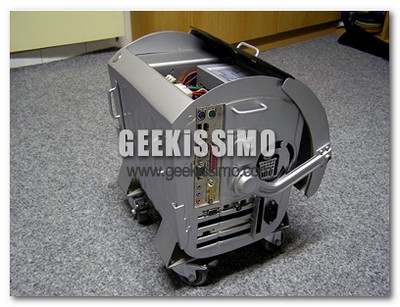
Purtroppo tocca anche a noi geek rimboccarci le maniche e “ripulire” sia fisicamente che (soprattutto) a livello software i nostri amati PC. Proprio per questo oggi noi di Geekissimo vogliamo darvi qualche dritta a riguardo e consigliarvi qualche buon software gratuito per portare a termine nel migliore dei modi quest’ardua missione:
1. Come prima cosa, recatevi nel pannello di controllo di Windows e, selezionando la voce Aggiungi o Rimuovi Programmi, accertatevi che tra i software installati sul vostro sistema non ve ne siano alcuni indesiderati/inutili e, nel caso, provvedete a disinstallarli.
2. Altra buona abitudine è quella di controllare ogni tanto se sono disponibili versioni più aggiornate dei software che utilizzate frequentemente. Per farlo, utilizzate l’apposita funzione disponibile in parecchi programmi (spesso tramite il menu “?“) oppure andate a dare un’occhiata sui siti ufficiali, confrontando le versioni disponibili con quelle che avete voi.
 3. Spulciate ben bene le cartelle dove di solito tenete i vostri file più importanti e masterizzate su CD/DVD (con software per masterizzazione gratuiti come Infrarecorder) le cose archiviabili per poi cancellarle dal disco fisso e liberare un mucchio di spazio.
 4. Utilizzate (con la dovuta prudenza) l’ottimo software gratuito CCleaner per cancellare i file inutili dal disco fisso, riparare gli errori nel registro di sistema e disabilitare i programmi inutili dall’avvio automatico.
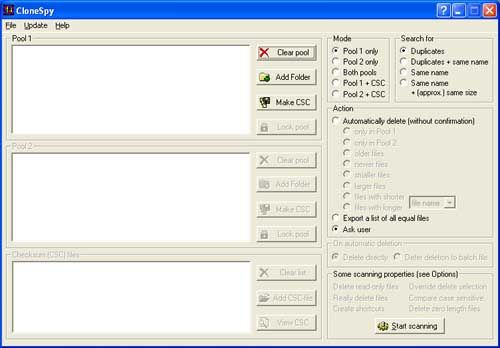 5. Utilizzate il programma gratuito CloneSpy per rilevare e rimuovere i file “doppioni” dai vostri hard disk e liberare tanto spazio.
Et voilà, adesso il vostro PC si risveglierà finalmente dal suo letargo prestazionale risultando decisamente più “pimpante” rispetto al periodo precedente alle nostre pulizie invernali. Mi raccomando, continuate a curarlo di tanto in tanto come consigliato e buon lavoro!
Fonte: Geekissimo
Fonte: Geekissimo
Iscriviti a:
Post (Atom)


 Pulizia automatica del sistema
 Alleggerisci Windows TweakUI
 Internet Firefox
 Msn Messenger Live
 Skipe
Skipe Foto unisci in panoramiche
 Player iTunes
 Player VLC
 Copertine iTunes
 Codec Video
 Montaggio Video