Visualizzazione post con etichetta Immagini. Mostra tutti i post

4 aprile 2008

Ridimensionare più immagini contemporaneamente con Squash

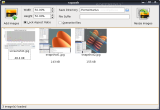
Squash è una fantastica applicazione che permette di cambiare le dimensioni di più immagini molto velocemente. Sicuramente non è un programma molto personalizzabile, ma certamente il fatto che è multi-piattaforma gioca a suo vantaggio.

Infatti lavora sia con Mac, che con Windows che con Linux. Inoltre è un applicazione portable cioè una volta scaricato e scompattato l’archivio basterà cliccare sull’eseguibile per far partire il programma.
Farlo funzionare è facilissimo, semplicemente scegliamo una directory di output per le nostre immagini, aggiungi alcune foto, e impostiamo le opzione di ridimensionamento. Quando cliccheremo il pulsante Resize, Squash provvederà a modificare tutte le immagini selezionate e a salvarle nella cartella che abbiamo indicato.
Inoltre altra nota positiva, il programma è Open Source quindi chi ha un pò di tempo da perdere e sopratutto ne ha la capacità potrebbe aggiungere nuove funzionalità a quest’ultimo. Squash converte le immagini in formato PNG,JPG e BMP.

Leggi il resto...

3 aprile 2008

100 siti web (Legali) da dove prelevare immagini

101linksimg.gif

arcagility ha raccolto 100 fonti da cuoi poter prelevare immagini liberamente ragruppate nelle seguenti vategorie:

* Most Popular
* Community-Powered Content
* Artist Welcome
* Less is sometimes More
* Stock Images Plus
* Miscellaneous
* General

Sito web: http://arcagility.wordpress.com/2007/09…k-images/

Fonte: Technorati.it

Leggi il resto...

Per chi lavora con le immagini, il mondo mac ha aggiornato "ImageWell 3.5"

Aggiornata una delle utility più interessanti per chi deve ridimensionare e/o modificare immagini per la pubblicazione sul web o l'invio tramite mail. ImageWell permette facilmente semplici modifiche senza scomodare software più impegnativi e costosi, in poco tempo e tutto con una interfaccia molto intuitiva, a partire dal drag&drop delle immagini nella finestra dell'applicazione.
ImageWell offre anche funzioni di drag&drop multipli, watermark, operazioni batch, template ed altro ancora.
Una volta ottenuta l'immagine nelle dimensioni, formato e peso desiderati, con un semplice click si può salvare su disco, su iDisk, su un server FTP, WebDAV, mandare al proprio account su Flickr e altro ancora, oppure semplicemente salvarla negli appunti.
Da questo aggiornamento non c'è più la versione base gratuita, ma una demo completamente funzionante per 7 giorni. Se si desidera continuare ad utilizzarla occorre sganciare poco meno di 20 Dollari (considerate anche il cambio favorevole), ampiamente meritati a mio avviso.
Gli utenti registrati riceveranno gratuitamente l'aggiornamento alla versione 4, in via di sviluppo, che promette di essere ancor più interessante.
http://xtralean.com/IWOverview.html

Fonte: Tevac.com

Leggi il resto...

20 marzo 2008

Free Stock Photos Resources piu di 60 siti dove scaricaricare foto gratis


Fonte: Laboratoriocaffeina.it

Leggi il resto...

18 marzo 2008

Flickr Downloader per scaricare alla grande le foto da Flickr!

Flickr è sicuramente uno dei servizi web 2.0 più diffusi ed utilizzati al mondo. Passo dopo passo è diventato quasi il re incontrastato tra i servizi di hosting per le immagini sul web, tuttavia, non è certo esente da pecche e fastidi per gli utenti.

In particolar modo, mi riferisco alla lentezza di caricamento e, la macchinosità del processo di download delle immagini. Diciamoci la verità: dover fare 4-5 click qua e la solo per scaricare una foto non è certo il massimo della vita, ecco quindi che ci viene in aiuto Flickr Downloader.
Come facilmente intuibile dal suo nome, questa ottima e leggera utility gratuita per Windows (anche Vista), ci permette di scaricare in pochissimi click le immagini di Flickr (nella qualità desiderata).
Il software permette anche di collezionare le immagini scaricate e, classificarle in base alle proprie preferenze (con tag, voti ecc.). Secondo me non dovrebbe mancare nei computer di tutti gli utilizzatori di Flickr, provatelo e fateci sapere cosa ne pensate.

Fonte:
Geekissimo.com

Leggi il resto...

16 febbraio 2008

Creare un foto-mosaico con le nostre foto digitali

In questi anni hai scattato migliaia di foto. Perché non utilizzarle per creare un foto-mosaico? Per realizzare un foto-mosaico, basta una foto da trasformare in mosaico ed una collezione di foto da utilizzare come tessere per creare il mosaico. L’effetto colpisce davvero. Prova a dare una occhiata al foto-mosaico qui giù.

Puoi vedere altri esempi di foto-mosaico su questo sito Internet. Per creare anche tu un foto mosaico, rimboccati le maniche ed inizia a scaricare il programma gratuito AndreaMosaic.

Come scaricare ed installare AndreaMosaic

Collegati su questo sito Internet e fai click sulla voce AndreaMosaic per scaricare il programma. Fai quindi doppio click sul programma scaricato e, nella prima finestra, su Next.

Nella finestra successiva, metti il segno di spunta alla voce I agree to the terms of this license agreement e fai click su Next. A partire da questo momento, fai sempre click su Next e poi su Finish per installare il programma.

Mosaico

Come creare un mosaico con AndreaMosaic

Per avviare AndreaMosaic, vai su Start/Tutti i programmi/AndreaMosaic e clicca su AndreaMosaic. Nella finestra principale del programma, fai click sul pulsante Find Tiles… presente nella sezione Step 1. Where are the tiles of the Photomosaic?.

Mosaico

Nella finestra che si apre, fai click sul pulsante Create Collection…, spostati nella cartella in cui sono memorizzate le foto che intendi usare per realizzare il mosaico, dai un nome alla collezione di foto e fai click su Salva.

Il programma riesce a trovare le foto memorizzate nelle sottocartelle. Ti consiglio di dare in pasto al programma molte foto per avere un buon risultato. Io ho dato in pasto al programma qualche migliaio di foto scattate negli ultimi due anni.

Mosaico

Aspetta che il programma crei il file con la collezione delle tue foto: apparirà una finestra che ti informa della creazione della collezione, fai click su OK e poi su Close.

Mosaico

Nella finestra principale del programma, fai quindi click sul pulsante Add Image della sezione Step 3. Select the Images to change into a Mosaic, seleziona la foto che intendi trasformare in mosaico usando le foto che hai dato in pasto al programma e fai click sul pulsante Apri.

Per avviare la creazione del mosaico, fai infine click sul pulsante Create the Mosaic’s nella sezione Step 4. Make the Mosaics. Mettiti comodo e aspetta che il programma crei il tuo mosaico. O meglio il tuo foto-mosaico!

Mosaico(Foto Pink Flower, Oxalis Weed Macro di cobalt123)

Fonte: Aranzulla.computer

Leggi il resto...

Rasterbator: creare gigantografie è semplice!

Era da un po’ di tempo che volevo cambiare il look alla mia stanza. Cambiare posizione del letto, qualche mano di colore sui muri, piccole cose di questo tipo. Per fortuna, prima di avere fatto una pazzia su All Posters, m’ è tornato in mente uno strepitoso programma il cui unico compito è quello di creare poster enormi a partire da una piccola immagine. Il software in questione si chiama Rasterbator e ne parlarono tempo fa i colleghi di Designerblog.

Il programma è semplicissimo da usare e tra le tante lingue supportate è presente l’italiano. Una volta lanciato l’eseguibile non dovremo fare altro che selezionare l’immagine da ingrandire, scegliere le dimensioni del formato di stampa (A4, A3…) e l’orientamento dei fogli. A questo punto sta a noi decidere quanto grande dovrà essere l’opera: selezioniamo il numero di fogli desiderati in altezza e larghezza e avremo subito il totale dei fogli da usare e le dimensioni in metri della futura gigantografia.

Possiamo scegliere se stampare con i bordi, in vista di un taglio dei margini da parte nostra, o se stampare usando tutta la gamma dei colori o solo in bianco e nero. Inoltre possiamo scegliere la dimensione dei punti della “rasterbizzazione”: minore sarà il numero dei millimetri maggiore sarà la qualità del disegno finale. Per questo consigliamo d’inserire il valore 1mm. Rasterbator è utilizzabile come software stand-alone o come tool online: il funzionamento è identico, possiamo scegliere se usare una immagine presente sul web o uploadare un nostro file. La “pecca” è il limite massimo di 1 Megabyte per foto. Sul sito è presente una galleria degli utenti dalla quale abbiamo prelevato l’immagine di sopra.

Requisiti necessari per l’utilizzo sono il Framework .NET (1.1) e un PDF Reader per stampare i poster autoprodotti. In conclusione, si tratta di un programma incredibilmente affascinante e performante che permette di realizzare opere non comuni per l’utenza domestica. I risultati sono davvero soddisfacenti e adesso, lungo tutto il mio armadio, sono raffigurati Vincent Vega e Jules Winnfield.

Unica raccomandazione: occhio ai consumi della stampante…

Fonte: Downloadblog.it

Leggi il resto...

12 febbraio 2008

I migliori 80 siti dove trovare immagini gratis,liberamente utilizzabili

Se lavorate con la grafica o gestite un sito/blog, sarete sicuramente spesso alla ricerca di immagini non espressamente coperte da copyright da poter utilizzare all’interno dei vostri progetti e, benché immenso, Flickr prima o poi finisce inevitabilmente col fornire meno materiale utile di quanto ne servirebbe.

Proprio per questo, oggi vogliamo proporvi i migliori 80 siti dove trovare immagini liberamente utilizzabili. Tutti ricchissimi di immagini ben suddivise in categorie e tutti gratuiti. A questo punto, non mi resta altro che augurarvi buon divertimento e domandarvi quali sono i vostri preferiti tra questi:
  1. Yotophoto
  2. Everystockphoto
  3. GettyImages
  4. Open Stock Photography
  5. Free Digital Photos
  6. Abstract Influence
  7. Turbo Photo
  8. Kave wall
  9. Studio25
  10. Vintage Pixels
  11. 123RF
  12. WPClipart
  13. Stock Exchange
  14. Morguefile
  15. Image After
  16. Free Photos Bank
  17. OpenPhoto
  18. BigFoto
  19. USDA
  20. NASA
  21. NOAA
  22. NPS
  23. Earth from Space
  24. FWS1
  25. FWS2
  26. Picture Station
  27. Geek Philosopher
  28. Free Images
  29. Pixel Perfect Digital
  30. FreeFoto
  31. Image Base
  32. Cepolina
  33. Amazing Textures
  34. Texture Warehouse
  35. PDPhoto
  36. Image Blowout
  37. Piotrpix
  38. Mandragora
  39. Fotogenica
  40. Mayang
  41. Free Photo Station
  42. Cromavista
  43. Afflict
  44. Creativity 103
  45. The Photo Repository
  46. Aarin Free Photo
  47. Stockvault
  48. Designpacks
  49. Unprofound
  50. Four Bees
  51. Insect Images
  52. Free media Goo
  53. Burning Well
  54. A digital Dreamer
  55. Freestockphotos.com
  56. Freewebpics
  57. Lightmatter
  58. Majestic Imagery
  59. Triparalbum
  60. Demny Onink
  61. Twice Pix
  62. AboutPixel
  63. Woophy
  64. Pixelquelle
  65. Litetek
  66. PIX
  67. tOfz
  68. Fontplay
  69. Orangetrash
  70. ArtFavor
  71. ImageTemple
  72. LogoDesignweb
  73. Fotodatebank
  74. Bajstock
  75. Pixelbag
  76. NWYH Stock Images
  77. PhotoCase
  78. NPS Digital Image Index
  79. Gimp-Savy
  80. DeviantArt

Leggi il resto...

11 febbraio 2008

Gratis adobe: brushes, patterns, sfumature, silhouette vettoriali e tutorials

My Photoshop Brushes è una raccolta di risorse vettoriali per Adobe Photoshop, possiamo trovare brushes, patterns, sfumature, silhouette vettoriali e anche tutorials.

Queste risorse sono realizzate da artisti di tutto il mondo è sono scaricabili gratuitamente con pochissimi click.

Sul sito troverete anche 2 link utili nel come installare le risorse vettoriali:

Fonte Nicopi

Leggi il resto...

Flash Player 9: H.264 alta definizione

Flash Player 9 H.264 alta definizione

Entrati nella pagina cliccate con il tasto destro del mouse > Go Full Screen

Adobe ha incluso ufficialmente la tecnologia video H.264 nel Flash Player 9, ed è chiaro che sarà sicuramente in grado di generare una fortissima spinta alla diffusione del video ad alta qualità sul web.

Ecco un video che ci può rendere meglio l’idea della potenza applicata al player flash 9 con il supporto video H.264

Con il supporto da parte dell’omnipresente Flash Player, tale tecnologia diverrà in pochissimo tempo estremamente comune sui personal di mezzo mondo, al pari dell’MP3 o del DIVX oggi.

Possiamo vedere altri esempi di video ad alta definizione su Flash on attivando la modalità H.264 premendo su HD ON

A differenza di altri standard del passato, H.264 ha ottenuto in breve tempo una accoglienza molto forte nel mondo dell’industria ed è stato ufficialmente adottato in molti prodotti come ad esempio HD-DVD, BlueRay, HD Satellite broadcasting, AVC-DV, ed è quindi paragonabile per portata allo standard MPEG2, quello dei comuni DVD e delle trasmissioni televisive digitali.

Fonte: juliusdesign

Leggi il resto...

26 novembre 2007

Spiffy, splendido set di oltre 40 icone in stile iPhone

Oggi torniamo a far felici tutti gli amanti del Mac style e, in particolar modo, tutti coloro che sono incuriositi/affascinati dal nuovo gioiellino di casa Apple: l’iPhone.

Lo facciamo presentandovi uno splendido set gratuito di oltre 40 icone, proprio in stile Mac/iPhone ma compatibile con qualsiasi sistema operativo (essendo in formato png): Spiffy.

Il pack contiene icone per ogni gusto ed esigenza con le quali personalizzare le applicazioni caratteristiche dei sistemi della mela come QuickTime, iMovie, iTunes, iDVD, iCal ecc., ma anche applicazioni note ed utilizzate su ogni piattaforma come VLC, Photoshop, Firefox, MSN, Adobe Reader e tantissimi altri.
Per concludere, ci troviamo di fronte a delle icone davvero ben fatte e di altissima qualità… che aspettate a provarle?!
Fonte: Geekissimo

Leggi il resto...