

Fonte: Ffmpegx.com/it/index.html
3 aprile 2008
Mac, 20 strumenti Unix per la codifica dei video
175 programmi gratuiti per il network

Il programma è gratuito e in inglese. È installabile su i principali sistemi operativi Microsoft [dal Win98 al Vista]. Net Tool è scritto principalmente con linguaggi di programmazione made in Windows come VB6, Visual C++, Visual Studio .NET e Visual C#. Per queste ragioni è necessario installare le .NET frameworks dal sito della Microsoft.
Personalmente ha così tanti tool che in definitiva uso sempre i soliti dimenticandomi che ne ha molti altri. Proprio come suggerivo in passato: queste mega raccolte sono molto comode, ma per lavori professionali è meglio affidarci a software specifici. Il generalismo non è mai una buona cosa. Tuttavia se non riuscite a trovare un software per il Network in questa raccolta vuol dire che avete sbagliato hobby e/o lavoro. Ecco di seguito la lista:
- IP Address Scanner
- IP Calculator
- IP Converter
- Port Listener
- Port Scanner
- Ping
- NetStat (2 ways)
- Trace Route (2 ways)
- TCP/IP Configuration
- Online - Offline Checker
- Resolve Host & IP
- Time Sync
- Whois & MX Lookup
- Connect0r
- Connection Analysator and protector
- Net Sender
- E-mail seeker
- Net Pager
- Active and Passive port scanner
- Spoofer
- Hack Trapper
- HTTP flooder (DoS)
- Mass Website Visiter
- Advanced Port Scanner
- Trojan Hunter (Multi IP)
- Port Connecter Tool
- Advanced Spoofer
- Advanced Anonymous E-mailer
- Simple Anonymous E-mailer
- Anonymous E-mailer with Attachment Support
- Mass E-mailer
- E-mail Bomber
- E-mail Spoofer
- Simple Port Scanner (fast)
- Advanced Netstat Monitoring
- X Pinger
- Web Page Scanner
- Fast Port Scanner
- Deep Port Scanner
- Fastest Host Scanner (UDP)
- Get Header
- Open Port Scanner
- Multi Port Scanner
- HTTP scanner (Open port 80 subnet scanner)
- Multi Ping for Cisco Routers
- TCP Packet Sniffer
- UDP flooder
- Resolve and Ping
- Multi IP ping
- File Dependency Sniffer
- EXE-joiner (bind 2 files)
- Encrypter
- Advanced Encryption
- File Difference Engine
- File Comparasion
- Mass File Renamer
- Add Bytes to EXE
- Variable Encryption
- Simple File Encryption
- ASCII to Binary (and Binary to ASCII)
- Enigma
- Password Unmasker
- Credit Card Number Validate and Generate
- Create Local HTTP Server
- eXtreme UDP Flooder
- Web Server Scanner
- Force Reboot
- Webpage Info Seeker
- Bouncer
- Advanced Packet Sniffer
- IRC server creater
- Connection Tester
- Fake Mail Sender
- Bandwidth Monitor
- Remote Desktop Protocol Scanner
- MX Query
- Messenger Packet Sniffer
- API Spy
- DHCP Restart
- File Merger
- E-mail Extractor (crawler / harvester bot)
- Open FTP Scanner
- Advanced System Locker
- Advanced System Information
- CPU Monitor
- Windows Startup Manager
- Process Checker
- IP String Collecter
- Mass Auto-Emailer (Database mailer; Spammer)
- Central Server (Base Server; Echo Server; Time Server; Telnet Server; HTTP Server; FTP Server)
- Fishing Port Scanner (with named ports)
- Mouse Record / Play Automation (Macro Tool)
- Internet / LAN Messenger Chat (Server + Client)
- Timer Shutdown/Restart/Log Off/Hibernate/Suspend/ Control
- Hash MD5 Checker
- Port Connect - Listen tool
- Internet MAC Address Scanner (Multiple IP)
- Connection Manager / Monitor
- Direct Peer Connecter (Send/Receive files + chat)
- Force Application Termination (against Viruses and Spyware)
- Easy and Fast Screenshot Maker (also Web Hex Color Picker)
- COM Detect and Test
- Create Virtual Drives
- URL Encoder
- WEP/WPA Key Generator
- Sniffer.NET
- File Shredder
- Local Access Enumerater
- Steganographer (Art of hiding secret data in pictures)
- Subnet Calculater
- Domain to IP (DNS)
- Get SNMP Variables
- Internet Explorer Password Revealer
- Advanced Multi Port Scanner
- Port Identification List (+port scanner)
- Get Quick Net Info
- Get Remote MAC Address
- Share Add
- Net Wanderer
- WhoIs Console
- Cookies Analyser
- Hide Secret Data In Files
- Packet Generator
- Secure File Splitting
- My File Protection (Password Protect Files, File Injections)
- Dynamic Switch Port Mapper
- Internet Logger (Log URL)
- Get Whois Servers
- File Split&Merge
- Hide Drive
- Extract E-mails from Documents
- Net Tools Mini (Client/Server, Scan, ICMP, Net Statistics, Interactive, Raw Packets, DNS, Whois, ARP, Computer’s IP, Wake On LAN)
- Hook Spy
- Software Uninstaller
- Tweak & Clean XP
- Steganographic Random Byte Encryption
- NetTools Notepad (encrypt your sensitive data)
- File Encrypter/Decrypter
- Quick Proxy Server
- Connection Redirector (HTTP, IRC, … All protocols supported)
- Local E-mail Extractor
- Recursive E-mail Extractor
- Outlook Express E-mail Extractor
- Telnet Client
- Fast Ip Catcher
- Monitor Host IP
- FreeMAC (MAC Address Editor)
- QuickFTP Server (+user accounts support)
- NetTools Macro Recorder/Player (Keybord and Mouse Hook)
- Network Protocol Analyzer
- Steganographic Tools (Picture, Sounds, ZIP Compression and Misc Methods)
- WebMirror (Website Ripper)
- GeoLocate IP
- Google PageRank Calculator
- Google Link Crawler (Web Result Grabber)
- Network Adapter Binder
- Remote LAN PC Lister
- Fast Sinusoidal Encryption
- Software Scanner
- Fast FTP Client
- Network Traffic Analysis
- Network Traffic Visualiser
- Internet Protocol Scanner
- Net Meter (Bandwidth Traffic Meter)
- Net Configuration Switcher
- Advanced System Hardware Info
- Live System Information
- Network Profiler
- Network Browser
- Quick Website Maker and Web Gallery Creator
- Remote PC Shutdown
- Serial Port Terminal
- Standard Encryptor
- Tray Minimizer
- Extra Tools (nmap console & win32 version)
2 aprile 2008
I migliori addon per iTunes

- iTunes Sync: permette di sincronizzare iTunes con qualsiasi altro lettore MP3. Una buona alternativa per gli utenti Mac è iTuneMyWalkman.
- iTunes Library Updater: permette di sincronizzare iTunes con qualsiasi cartella.
- Nutsie: per creare una copia on-line della propria libreria di iTunes ed accedervi da qualsiasi postazione.
- Foxy Tunes: ottima estensione per Firefox che permette di controllare iTunes dal browser.
- Moody: simpatico addon che permette di organizzare la propria collezione musicale a seconda del proprio umore.
- G Force: belle visualizzazioni grafiche per vari player multimediali, compreso iTunes.
- Playlist Vault: permette di creare backup on-line delle proprie playlist in iTunes.
- Bit-tunes: visualizza la lista con i migliori 100 album disponibili nell’iTunes Music Store.
- iGain: per regolare il volume di tutte le tracce.
- iSproggler: permette di inviare informazioni riguardo le cose ascoltate su iTunes al servizio on-line last.fm.
- TheFilter: permette di creare playlist in maniera super-veloce.
18 marzo 2008
10 Programmi assolutamente indispensabili per Mac
Sentiamoci a lavoro anche a casa! E’ un applicazione office completamente open source ( word processor, spreadsheet e presentazioni) per Mac OS X. Supporta la modifica ai file di Microsoft Office 2007 cosi da poter evitare fastidiosi problemi di incompatibilità Perian può essere definito un coltellino svizzero per Quicktime, infatti una volta installato il player di casa Apple può essere usato per visualizzare qualsiasi formato video ad eccezione del WMV. Insieme a Flip4Mac, Quicktime può diventare il massimo. Un altra opzione è quella di utilizzare VLC. Forse una delle applicazioni più belle, un utility che permette la decompressione dei file .rar, un pò più immediato nell’utilizzo rispetto a programmi come Stuffit Expander. Adium è una fantastica applicazione IM che può collegarsi a tutti i più importanti protoccolli IM (AOL, MSN, Yahoo, ICQ, Jabber, Google Talk, Gadu-Gadu etc.). E’ molto personalizzabile. Solitamente, si usa Apple Mail con IMAP per avere la propria mail direttamente sul proprio Mac. Ma se non si ha la voglia o il tempo per configurare un account IMAP, Gmail Notifier può essere un’alternativa semplice e veloce da utilizzare. Come cambiare l’immagine personale per il prorio profilo su Facebook? L’immagine è troppo larga! Basta utilizzare Image Shack per un ridimensionamento immediato delle immagini. Un client BitToorent leggero ed open source. Un alternativa al famosa Azureus e alla sua pesantezza (Vedi un certo Vuze). Molto semplice da utilizzare e con qualche caratteristica cool come ad esempio la restrizione per la velocità in determinati momenti della giornata o il Peer Exchange. Il client per Voip più utilizzato al mondo, c’è da aggiungere altro? Una caratteristica interessante di Leopard è che permette di avere un anteprima del documento che stiamo per aprire. Ma i file zip devono essere prima scompattati, ma con questo plugin potremo visualizzare il contenuto di un file zippato senza unzippare nulla. Qust’applicazione monitora e legge le informazioni di sistema come ad esempio il carico per la CPU, l’uso di memoria, le attività del network. Queste sono tutte applicazioni gratuite, condividete questa lista? Quali programmi secondo voi mancano? Oppure quale di quelli citati non merita di essere considerato indispensabile? A voi la parola.
4 marzo 2008
10 ottimi strumenti per sincronizzare qualsiasi tipo di informazione tra diversi dispositivi
 Anche chi non è propriamente geek conosce l’importanza e l’utilità di avere i propri dati sincronizzati tra diversi dispositivi. Dal PC di casa al portatile che si usa al lavoro, passando per il telefonino, è importantissimo avere tutte le proprie informazioni sempre a portata di mano ed accessibili da qualsiasi dispositivo.
- Google Browser Sync: permette di sincronizzare segnalibri, cronologia, impostazioni ed altri elementi dei browser tra PC differenti.
- SyncToy: ottimo software gratuito di Microsoft che permette di sincronizzare i file tra PC e dispositivi (ad esempio penne USB).
- DocSyncer: utilissimo strumento che permette di sincronizzare i documenti di Office con quelli della suite on-line Google Docs.
- Foldershare: forse un po’ troppo macchinoso da impostare inizialmente, ma buonissimo software di Microsoft che permette di sincronizzare automaticamente qualsiasi cartella tra PC differenti.
- IM History: permette di conservare on-line e sincronizzare le conversazioni effettuati con svariati servizi di IM (ad esempio MSN, ICQ, Skype e tantissimi altri).
- Nutsie: sincronizza la libreria di iTunes con iol web e permette di accedervi da qualsiasi telefonino. Per utilizzarlo fuori dagli U.S.A. bisogna seguire la procedura descritta in questa pagina.
- ShiftD: sincronizza note, link ed altre informazioni tra dispositivi differenti.
- Mobical: effettua un backup on-line, e sincronizza, contatti, agende, calendari, segnalibri ed impostazioni dei telefonini.
- OggSync: sincronizza i telefonini con Windows Mobile con Outlook e Google Calendar.
- Mozy: sincronizza i file tra il PC ed un comodo spazio sul web.
29 febbraio 2008
Velocizziamo il nostro pc con Cacheman XP!
Spesso il nostro pc diventa veramente lento, spesso talmente tanto da non permetterci di lavorare, allora raggiriamo il problema con CacheMan Xp. Attualmente lo troviamo alla versione 1.60, pesa solo 1.4Mb e ci consente di rendere più "veloce" il nostro sistema, cercando di ridurre al massimo gli accessi all'hard disk (che spesso sono la causa dei rallentamenti del nostro pc). Lo troviamo in versione gratuita o a pagamento (l'unica differenza sta nel fatto che nel secondo possiamo far effettuare le modifiche in automatico).

Consigli per la impostazione:
Linguetta cache: “gestione file cache” a Controllato da CachemanXP
Linguetta Tweaks: (settima riga) : Limita accesso a file di swap
Fonte : Computer Service24 febbraio 2008
Glary Utilities: un programma multi funzione per la pulizia e la gestione del tuo Windows
 Chi di noi non ha almeno cinque o più programmi per la gestione e il mantenimento del proprio computer? Tra programmi di pulizia, gestione e controllo capita sempre più spesso di doversi barcamenare tra una moltitudine di software, tutti con grafiche e impostazioni diverse. Tutto questo non è né pratico né veloce. Molto più vantaggioso sarebbe utilizzare un unico programma centralizzato dal quale fare tutto. Questo programma si chiama Glary Utilities. Come tutti i programmi di questa famiglia vi voglio ricordare che non è esente da falsi positivi e quindi seguite pure i suggerimenti che vi propone, ma sempre con un occhio attento senza mai dare per scontato che il programma sia perfetto ed esente da errori.
Il programma è gratuito e al suo interno ha più motori per la ricerca di problemi e discrepanze. Tutto questo è gestito da un’unica finestra di controllo, semplice e chiara e sopratutto in Italiano. Tramite l’opzione Manutenzione 1-Click si da inizio a un controllo generico del sistema senza troppi sforzi anche per quelli che non hanno idea di dove iniziare per fare un checkup del proprio sistema operativo.

Non è finita qui. Tramite la sezione “Moduli” c’è anche la possibilità, per gli utenti più smaliziati, di usufruire di tutta una serie d’utility molto comode la cui installazione richiederebbe generalmente l’affidarsi a una decina di programmi per fare le medesime cose. Il programma si suddivide in sezioni specifiche, vediamole rapidamente.
Ottimizza e Migliora: è possibile gestire l’avvio del sistema per eliminare programmi che rallentano il computer, controllare la ram e personalizzare i menù a scelta rapida come il “Invia a..”.
Privacy e Sicurezza: cancellazione sicura dei file, criptazione e decriptazione file, recupero file accidentalmente eliminati.
File e Cartelle: analisi degli harddisk per capire quali cartelle occupano più spazio, un motore per la ricerca di file duplicati e cartelle vuote. Infine un’utility per tagliare o unire più cartelle insieme in maniera automatica senza esser costretti a far tutto a mano.
Proprio come vi ho detto all’inizio, questo programma; come tutti gli altri che effettuano pulizie di questo tipo, non sono perfetti. Glary Utilities offre un registro storico, chiamato Restore Center, per garantire di correggere eventuali modifiche rivelatesi in realtà peggiori della cura. Questo sistema si appoggia al ripristino di Sistema integrato di windows e a file di backup nel caso di modifiche al registro di sistema.
Per funzionare richiede di soli 32 mb di ram ed è pienamente compatibile con Vista, davvero da provare.
Nota finale:
Essendo un programma “multi-funzione” è chiaro che non sia, qualitativamente parlando, migliore o uguale di altri software nati appositamente ad esempio per la criptazione o il recupero di file. Consiglio questo programma a tutti quelli che amano le cose semplici ma complete e senza troppe pretese.
Fonte: Sismi
22 febbraio 2008
Carichiamo le foto di Flickr in modo automatico con Foldr Monitr

Si possono configurare le opzioni base dell’upload, scegliere se mantenere le foto private, caricarle in un set vecchio o nuovo. Un uploader utile ed inconsueto che consente un backup completo delle nostre immagini.
Flickr Foldr Monitr | scarica
Fonte: maestroalberto.it
20 febbraio 2008
Come sincronizzare i file tra il Pc ed una Pen Drive USB

- Per prima cosa, scaricate e installate SyncToy
- Avviate il programma dal menù Start
Ora procedete con la creazione di una “Folder Pair”
- Scegliete come Left folder la cartella sul vostro hard disk e come Right Folder il percorso della cartella da sincronizzare sulla vostra Pen Drive
Ora selezionate il tipo di sincronizzazione:
- Synchronize: la sincronizzazione avviene in entrambi i sensi, dalla Right Folder alla Left Folder e viceversa.
- Echo: la sincronizzazione avviene in un solo senso, dalla Left Folder alla Right Folder
- Contribute: anche qui la sincronizzazione avviene in un solo senso, ma è la “Right Folder” la cartella principale
Fonte: MakeUseOf
19 febbraio 2008
Le migliori 25 estensioni per Firefox per aumentare la propria produttività

- AutoCopy - permette di copiare automaticamente porzioni di testo con la sola selezione con il mouse. Interessante la possibilità di disabilitarla in un click, quando si desidera, grazie ad un’icona situata nella barra di stato del browser.
- Better Gmail - un must-have per chi utilizza Gmail. Permette di cambiare l’aspetto ed inserire tantissime nuove funzioni al celeberrimo servizio di web-mail di casa Google.
- Better GReader - come “Better Gmail”, ma per Google Reader.
- No Squint - permette di non stressare troppo i propri occhi quando si naviga sul web, ingrandendo automaticamente (e in modo molto personalizzabile) il testo.
- Remember the Milk for Gmail - aggiunge a Gmail la lista delle cose da fare salvata su Remember the Milk.
- Shareaholic- estensione indispensabile per chi utilizza servizi come del.icio.us, twitter e tumblelog. Permette infatti, in un solo click, di condividere qualsiasi pagina in uno dei servizi appena menzionati.
- LeechBlock - permette di aumentare la produttività, bloccando l’accesso a quei siti che potrebbero distogliere l’utente dal suo lavoro facendogli perdere tempo prezioso… talvolta anche in modo autoritario!
- Read it later - permette di salvare velocemente pagine che non si possono al momento consultare per questioni di tempo, per poi riproporle quando si desidera, con un solo click.
- Scrapbook - come “Read it later”, ma con altre funzioni molto interessanti, ad esempio quella che permette di salvare solamente porzioni di pagine.
- Meetimer - curiosa estensione (di cui vi abbiamo parlato qualche tempo fa) che trasforma il nostro Firefox in una perfetta macchina sforna-statistiche, talvolta decisamente pedante!
- Copy Plain Text- permette di copiare porzioni di testo eliminandone le formattazioni speciali (grassetti, link, colori ecc.).
- Ad Block Plus- non ha praticamente bisogno di presentazioni: è l’estensione per Firefox che permette di bloccare qualsiasi tipo di elemento indesiderato (immagini, video ecc.) in qualsiasi pagina web.
- Invisibility cloak - una sorta di versione light di LeechBlock.
- FEBE - permette, in un solo click, di creare perfetti backup di estensioni, temi ed impostazioni di Firefox, con la possibilità di ripristinare tutto in modo altrettanto facile.
- del.icio.us bookmarks - permette di sostituire i classici segnalibri con quelli di del.icio.us, con la possibilità di aggiungerne di nuovi e rimuoverli con estrema facilità.
- Googlepedia - include risultati interessanti provenienti da Wikipedia in quelli di Google.
- Errorzilla Mod - sostituisce la classica pagina di errore che compare quando è impossibile accedere ad un sito, con un’altra più ricca di funzioni (ad esempio: Google Cache per tentare di visualizzare comunque la pagina non raggiungibile).
- Pageaddict - permette di visualizzare statistiche relative al tempo speso in ogni sito.
- urlfixer - corregge automaticamente gli errori di battitura comuni nella digitazione degli URL (ad esempio geekissimo.con al posto di geekissimo.com).
- Colorful Tabs - colora ogni tab in modo diverso.
- Faviconize Tab - mostra solo le favicon e non i nomi dei siti aperti nelle varie schede.
- Greasemonkey - celeberrima estensione che permette di utilizzare gli user script per aggiungere nuove funzionalità a qualsiasi sito web. Ottimi gli script come LookItUp2 (per avere enciclopedia, dizionario e tanto altro sempre a portata di click) ed Add a Second Inbox to Your Gmail (per gestire contemporaneamente 2 account in Gmail).
- All-in-one Sidebar - permette di avere una sidebar laterale (in stile Opera Browser) ricca di funzioni e molto personalizzabile.
- All-in-one Gestures - permette di compiere qualsivoglia operazione con semplici movimenti del mouse.
- Second Search - fa comparire in automatico la lista dei motori di ricerca quando si scrive qualcosa nell’apposita barra.
16 febbraio 2008
Rasterbator: creare gigantografie è semplice!

Il programma è semplicissimo da usare e tra le tante lingue supportate è presente l’italiano. Una volta lanciato l’eseguibile non dovremo fare altro che selezionare l’immagine da ingrandire, scegliere le dimensioni del formato di stampa (A4, A3…) e l’orientamento dei fogli. A questo punto sta a noi decidere quanto grande dovrà essere l’opera: selezioniamo il numero di fogli desiderati in altezza e larghezza e avremo subito il totale dei fogli da usare e le dimensioni in metri della futura gigantografia.
Possiamo scegliere se stampare con i bordi, in vista di un taglio dei margini da parte nostra, o se stampare usando tutta la gamma dei colori o solo in bianco e nero. Inoltre possiamo scegliere la dimensione dei punti della “rasterbizzazione”: minore sarà il numero dei millimetri maggiore sarà la qualità del disegno finale. Per questo consigliamo d’inserire il valore 1mm. Rasterbator è utilizzabile come software stand-alone o come tool online: il funzionamento è identico, possiamo scegliere se usare una immagine presente sul web o uploadare un nostro file. La “pecca” è il limite massimo di 1 Megabyte per foto. Sul sito è presente una galleria degli utenti dalla quale abbiamo prelevato l’immagine di sopra.
Requisiti necessari per l’utilizzo sono il Framework .NET (1.1) e un PDF Reader per stampare i poster autoprodotti. In conclusione, si tratta di un programma incredibilmente affascinante e performante che permette di realizzare opere non comuni per l’utenza domestica. I risultati sono davvero soddisfacenti e adesso, lungo tutto il mio armadio, sono raffigurati Vincent Vega e Jules Winnfield.
Unica raccomandazione: occhio ai consumi della stampante…
Fonte: Downloadblog.it
14 febbraio 2008
Raccolta di programmi direttamente eseguibili da penna Usb
Le versioni attualmente disponibili sono per penne da 128, 256 e 512 Mb e durante lo scaricamento sulla penna, verranno automaticamente create le cartelle necessarie al corretto funzionamento; inoltre un comodo menù vi consentirà di selezionare facilmente il programma desiderato. Per penne da 256 Mb, sono disponibili circa 80 programmi che comodamente possono essere portati sempre con se e utilizzati su qualunque computer portatile o fisso con la garanzia di non intaccare il PC del vostro amico o di dimenticare files importanti nell’hard disk di un computer non vostro. Nell’interfaccia grafica, i programmi vengono divisi per genere: Grafica, Internet, Multimedia, Sicurezza, Ufficio e appena avviata la collezione, apparirà una icona accanto all’orologio tramite la quale potrete avviare i singoli programmi in maniera più semplice e veloce. Sul sito è possibile addirittura crearsi un Pack personale, scegliendo tra le varie applicazioni quelle che più ci interessano. Cosa aspettate a visitare il sito ufficiale? Fonte: Scaricando.it 
11 febbraio 2008
Utilizzare GMail come un hard disk virtuale

Una volta scaricato il file da qui estraete l’archivio. La finestra dell’installazione apparira’ cosi’:

Cliccando sul pulsante More, si possono settare le impostazioni di connessione e, se si vuole, usare la cartella “Draft” per salvare i file.
Dopo la procedura di login, avrete a vostra disposizione 6GB di spazio disponibile, utilizzabile come HD.
Nel classico menu’ contenuto quando viene cliccato il tasto destro nella sezione Invia viene aggiunto un collegamento per l’invio diretto al GMHD.
Una volta cliccato GMHD vi verra’ chiesto il login per accedere al vostro spazio virtuale.

Alla fine dell’installazione, in Risorse del Computer ci sarà una nuova icona

Fonte: Danyelle
Scaricare musica gratis con woonz!


Nessuna delle canzone è ospitata sui server di Woonz, infatti esegue una scansione sul web alla ricerca del file audio desiderato.
Con una semplice ricerca è possibile ascoltare in streaming la musica desiderata o scaricare il file audio senza dover essere registrati.
Fonte bheppy
Pubblica online i tuoi PDF come vere e proprie riviste

Tuttavia il nuovo servizio Issuu batte i suoi predecessori quanto a gradevolezza e fluidità di navigazione, poiché trasforma letteralmente un file PDF in un vero e proprio magazine da sfogliare online, convertendo un documento statico in una pubblicazione interattiva.
Una volta creato il proprio account, è possibile sfruttare le caratteristiche gratuite di Issuu per presentare il proprio portfolio, una ricerca, un libro, un catalogo, un album fotografico in maniera assolutamente accattivante, approfittando di tutti gli strumenti di esplorazione e condivisione concessi da questa applicazione.
Issuu infatti è interessante sia per il lettore, che attraverso le pagine Explore o People può curiosare tra tutti i documenti presenti in archivio, lasciare commenti, condividere il PDF via email o inserirlo nel proprio sito web/blog; sia anche per il publisher, che gestisce le informazioni relative al proprio profio dalla pagina Profile mentre in My Library contiene le pubblicazioni caricate e quelle segnalate come preferite (da tenere presente che la dimensione massima consentita per l’upload del PDF è di 100 MB/500 pagine/100 dpi, mentre non c’è alcun limite per numero di files che si possono inserire).
Quando si apre un documento, l’interfaccia di Issuu consente di sfogliare il PDF pagina dopo pagina cliccando le freccette laterali oppure sul bottone Index, che mostra un’anteprima di tutte le pagine che compongono il file. E’ anche possibile sottoscrivere il FeedRSS di ciascun utente, per essere continuamente aggiornati sui nuovi PDF pubblicati.
Nella parte superiore della pagina, troviamo gli strumenti che rendono Issuu un sito “sociale”: Condividi (con tanto di opzioni di personalizzazione del player), Commenta, Aggiungi ai preferiti (bookmark), oltre al pulsante per la modalità schermo intero e la stampa. Ma ora basta con le spiegazioni: guardate voi stessi che cosa si può ottenere in pochi minuti!
Fonte: Googlisti.comI migliori add-ons per iTunes
iTunes potrebbe non essere il miglior player musicale sul mercato, ma l’integrazione con l’iPod e le numerose applicazioni integrative lo rendono sicuramente uno strumento potente, quasi un juke box digitale per gestire quotidianamente la nostra musica.

Innanzitutto un piccolo suggerimento: se state cercando un modo veloce per copiare files musicali dall’iPod al computer, sicuramente iPod Folder fa al caso vostro, essendo disponibile sia per Windows sia per Mac. Il trasferimento dei brani avviene davvero in tre click:
1. selezionare l’iPod connesso al computer
2. selezionare la cartella di destinazione
3. copiare i files (solo mp3)
E ora vediamo come potenziare iTunes gratis, sfruttando le numerose applicazioni disponibili ordinate in un lungo elenco da LifeHacker:
1. NOTIFICHE E SCORCIATOIE DA TASTIERA
- Cd Art Display (Win)
- moreTunes (Win)
- Quicksilver (Mac)
- DeskTunes (Mac)
- YouControl Tunes (Mac)
- DockArt (Mac)
- iConcertCal (Mac)
2. UTILITA’
- iTunes Folder Watch (Win)
- Senuti (Mac)
- iTunes Export (Mac)
- MP3 to Audio Book converter (Win)
- iTunes Sync (Win)
- XiphQT (Win/Mac)
- DRM Dumpster (Mac)
- iTunes Remote Control (Mac)
- iSproggler (Win)
- iScrobbler (Mac)

- Moody (Mac)
- Quick Tag (Mac)
- Qloud (Win/Mac)
4. GENERATORI DI PLAYLIST
- Autorate (Mac)
- Soundflavor DJ (Win)
- The Filter (Win/Mac)
- Top 13 iTunes AppleScripts (Mac)
10 febbraio 2008
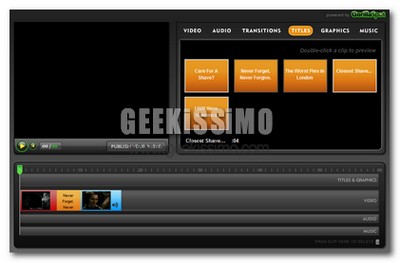
GorillaSpot, ottimo servizio web per editing video
Fonte: Geekissimo
Strumenti utili e trucchetti per la deframmentazione del disco fisso

- Utilizzare, al posto dell’utility presente di default in Windows, un software gratuito come Auslogic Disk Defrag, Defraggler o PowerDefragmenter.
- Prima di procedere con la deframmentazione, cancellare i file temporanei dal sistema con un software gratuito come CCleaner.
- Prima di procedere con la deframmentazione, cancellare individualmente la cache e la cronologia di tutti i browser installati nel sistema.
- Assicurarsi di non avere alcun file depositato nel cestino (e, se ce ne sono, svuotarlo).
- Prima di deframmentare il disco fisso, disabilitare il file di paging di Windows (in quanto non deframmentabile quando in utilizzo). Per farlo, basta cliccare con il tasto destro del mouse sull’icona Risorse del Computer, selezionare la voce Proprietà dal menu, cliccare sul pulsante Impostazioni situato sotto Prestazioni, andare nella scheda Avanzate, cliccare sul pulsante Cambia e mettere la spunta accanto a nessun file di paging.
- Disabilitare la funzione di ibernazione tramite la sezione Opzioni risparmio energia del pannello di controllo (con il file hiberfil.sys ad essa relativo) prima di procedere con la deframmentazione.
- Liberare quanto più possibile l’hard disk prima di deframmentarlo (magari salvando su altri supporti i dati non più necessari).
- Assicurarsi che la temperatura dell’hard disk non superi i 40 gradi.
- Utilizzare il software gratuito PageDefrag (qui c’è una nostra guida su come installarlo in Windows Vista) per deframmentare il file di paging all’avvio del sistema (ovvero prima che venga utilizzato).
6 febbraio 2008
La tecnologia ReadyBoost, cache via USB, approda anche su Windows Xp

Con questa applicazione, si possono settare fino ad un massimo di 4 periferiche che fungeranno da cache esterna per migliorare le prestazioni di Windows Xp sotto tutti i punti di vista, dal boot all’avvio dei programmi.
Potete scegliere tra un Hard Disk esterno, una memoria Flash ed una chiavetta USB, basta che sia “ReadyBoost ready“, e che sia eventualmente collegata ad una porta USB 2.0.
L’unica pecca di questo software è la licenza; il trial può essere scaricato liberamente dal sito e funziona per 4 ore ad ogni avvio, la versione full costa circa 29$.
Fonte: DownloadSquad
28 gennaio 2008
Webripper, lo scaricatore "seriale" di immagini da siti web

Sono un gran ricercatore di foto, ma spesso non ho voglia di aprire una pagina alla volta e di fare il download. Così mi sono imbattuto in un programma che fa proprio al caso mio: Webripper, che permette di scaricare gruppi di immagini, e non solo, dai siti che le ospitano.
Webripper, infatti, è in grado di scaricare anche file video, audio, documenti, eseguibili, archivi Zip, flash e torrent.
Ho provato alcune di queste estensioni con risultati alterni. Il miglior risultato ottenuto è stato proprio con le immagini.
Il programma è in inglese, ma il funzionamento è abbastanza intuitivo.
Selezionate Create new target job.
Inserite l’indirizzo del sito da cui volete scaricare e premete Add adress, in modo che l’indirizzo si sposti nella parte inferiore della finestra.
Selezionate il tipo di file che volete scaricare.
Nell’Authentication inserite il nome e la password dell’utente, se richiesto per accedere al sito.
Se si tratta di siti pubblici, difficilmente saranno necessari questi dati, e quindi proseguite.
Aumentate il Number of sublevels for spider to scan, ossia il numero di sotto livelli in cui il programma deve cercare le immagini.
Per limitare la ricerca e il download di immagini inutili, impostate dei limiti massimi e minimi alla dimensione in KB, ma anche alla larghezza e all'altezza delle immagini stesse.
Fatto questo, premete Start: si avvia la ricerca e il download.
Nella parte alta trovate i Job programmati, che possono essere anche multipli e contemporanei. In basso a sinistra ci sono i link delle immagini trovate, a destra un'anteprima dell’ultima immagine scaricata.
In File, Preferences potete settare la cartella in cui salvare i vari download.
Se vi connettete ad Internet tramite un proxy, impostate i dati necessari.
Selezionando Image search job dal menu principale, si possono cercare delle immagini a tema.
Basta inserire un termine che descriva ciò che state cercando.
Impostate una dimensione minima dell’immagine e premete Start per avviare il download.
Stesso procedimento della ricerca eseguita in precedenza, che questa volta, però, si svolge su tutti i siti Internet in cui è possibile individuare il termine che abbiamo impostato all’inizio della configurazione del Job.
Ad ogni Job, nella cartella principale dei download, ne viene creata un’altra con il nome del sito o dell’immagine che avete cercato.


 Pulizia automatica del sistema
 Alleggerisci Windows TweakUI
 Internet Firefox
 Msn Messenger Live
 Skipe
Skipe Foto unisci in panoramiche
 Player iTunes
 Player VLC
 Copertine iTunes
 Codec Video
 Montaggio Video